使用 FydeSign 发布内容
FydeSign 是 FydeOS 云集管平台中的数字标牌流程。推荐顺序为:
注册设备 → 自动启动 FydeSign → 添加素材 → 创建播放列表 → 分配设备 → 验证播放
操作前准备
- 注册标牌设备,并放入目标组织单位。
- 确认可用的 Kiosk 许可证。
- 确定屏幕数量和内容排期。
- 准备设备可以访问的图片、视频或网页内容。
1. 把设备配置为 FydeSign 设备
- 打开 Kiosk → Apps。
- 选择设备组织单位。
- 如果列表中没有 FydeSign,先添加它。
- 把 FydeSign 设为 Auto-Launch App。
- 重启一台试点设备。
已注册并将 FydeSign 设置为自动启动应用的设备,会出现在 FydeSign → Devices。
2. 向素材库添加内容
- 打开 FydeSign → Library。
- 点击 Add。
- 选择 Upload image/video file 或 Add the link。
- 等待素材出现在列表中。
- 预览并检查名称、时长和大小。
3. 创建播放列表
- 打开 FydeSign → Playlists。
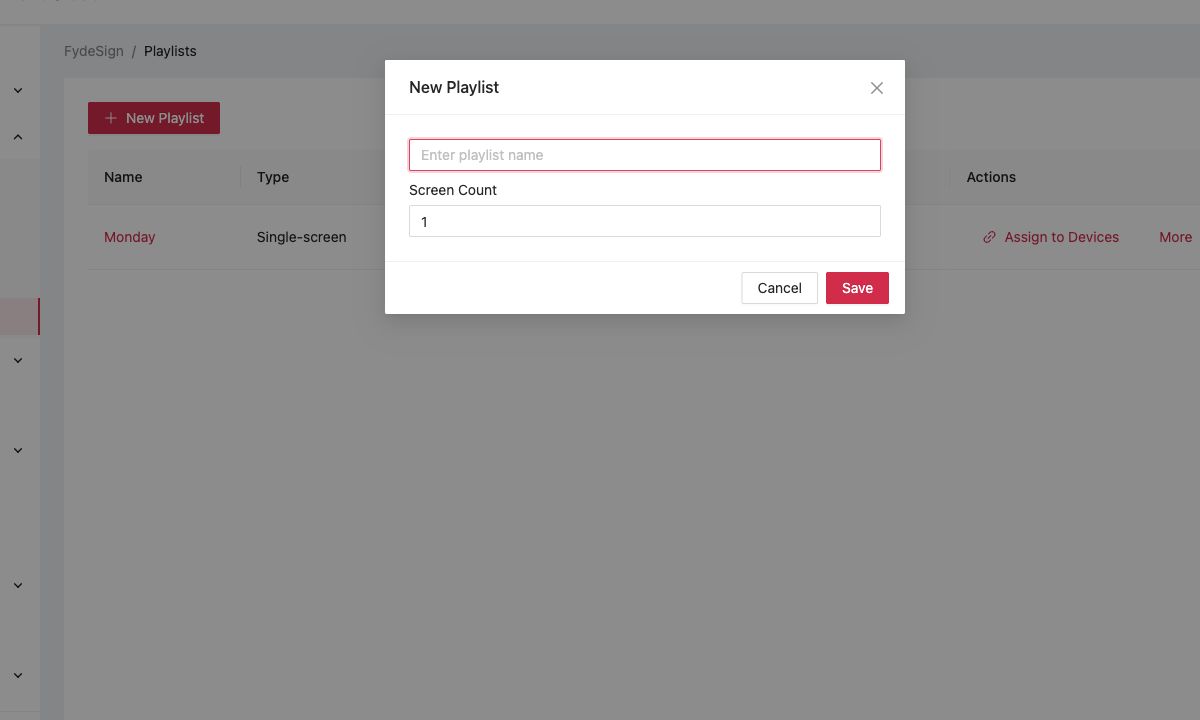
- 点击 New Playlist。
- 输入能够识别地点或活动的名称。
- 多屏布局时设置屏幕数量。
- 保存播放列表。
- 打开播放列表,点击 Add 添加素材。
- 设置重复规则、起止日期、时间段和顺序。
- 使用 View Schedule 检查排期。
- 点击 Confirm 发布待处理的时间线变更。
4. 分配播放列表
- 返回 FydeSign → Playlists。
- 点击对应播放列表的 Assign to Devices。
- 选择目标设备。
- 确认分配。
也可以在 FydeSign → Devices 中查看设备关联的播放列表。
验证播放
- 设备在线并出现在 FydeSign → Devices。
- 重启后自动启动 FydeSign。
- 设备关联了正确的播放列表。
- 每个素材都能加载,并按预期时长播放。
- 排期使用正确的日期、时间和时区。
- 网络或电源中断后可以恢复显示。
常见问题
设备没有出现时,确认其已注册,且 FydeSign 已在 Kiosk → Apps 中设为自动启动应用。内容没有更新时,检查播放列表是否已分配,并确认待处理的时间线变更已经发布。
下一步
- 配置 Kiosk 设备,准备注册、自动启动和设备设置。
- 故障排查清单,诊断自动启动和连接问题。