在 XpressReal 上配置 FydeSign
欢迎使用智能数字标牌解决方案!通过 XpressReal 强大的单板计算机设备和 FydeSign FydeOS 的云端媒体管理平台,你可以远程部署、控制和更新多媒体显示内容——快速且轻松。
无论是零售商店、校园、建筑还是政府办公室,本指南将带你完成每个步骤,让你的 XpressReal 设备快速注册并开始播放内容。
I. 设备注册流程
🚀 步骤 1:准备注册
请准备以下物品:
- 企业版 FydeOS 管理云 账户
- 如果你还没有账户,只需填写表单即可免费试用 FydeOS 企业解决方案。
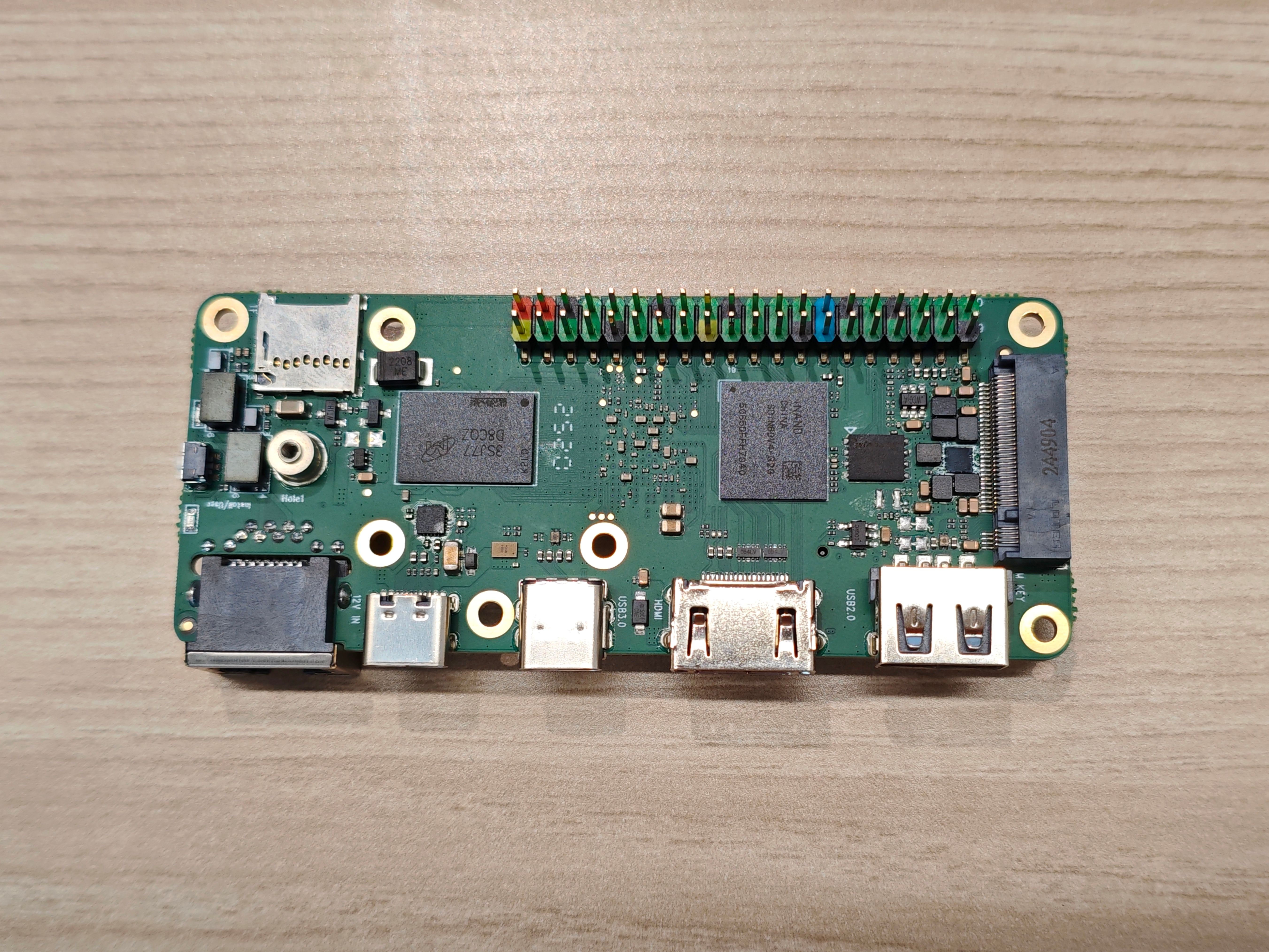
- XpressReal 设备和显示器
- 从 FydeOS 管理云生成的零接触注册 (ZTE) 系统镜像(如何生成 ZTE 镜像)或从官方网站下载的标准镜像
- 空白 SD 卡(建议 ≥ 8 GB)
💾 步骤 2:将镜像烧录到 SD 卡
使用 BalenaEtcher、Rufus (Windows) 或类似工具将 ZTE 镜像烧录到 SD 卡:
- 启动烧录工具。
- 选择下载的镜像文件。
- 插入 SD 卡并选择它作为目标设备。
- 点击开始烧录并等待完成。
🖥️ 步骤 3:启动并安装系统
- 将烧录好的 SD 卡插入 XpressReal 设备。
- 开机并进入安装向导。
- 按照提示将系统安装到设备内部存储。
- 安装完成后,取出 SD 卡并重启设备。
🧰 步骤 4:完成 OOBE 设置
首次启动时,设备会进入 OOBE(开箱即用体验) 向导。按照屏幕提示完成初始设置。
🔐 步骤 5:注册设备
- 如果你使用了 ZTE 镜像,设备会在 OOBE 期间自动注册到你的企业——无需手动操作。
- 如果你使用标准镜像手动注册设备,请参考文章:注册 FydeOS 设备。
成功注册后,你会在设置页面顶部看到确认消息,表明你的设备已由你的企业管理。
II. 自助服务设备上的自动 FydeSign 启动
1. 默认行为
注册后,设备会被放置在与所用账户相同的组织单位(默认组织部门)中。
2. FydeSign 自动启动逻辑
设备必须位于配置了自动启动应用的组织单位中,才能自动启动自助服务应用。
- 如果设备不在配置了自动启动应用的组织单位中,你需要将设备移动到该组织单位。按照以下步骤手动移动设备:
- 登录 FydeOS 管理云。
- 转到设备 › 设备列表。
- 点击设备打开详情页面,然后在操作部分点击"移动到"。

- 选择目标组织部门并确认。
- 重启设备或稍等片刻以应用更改和自动启动设置。
如果 FydeSign 已设置为该组织部门的自动启动应用,且设备属于同一组织部门,屏幕将出现在 FydeSign › 屏幕中。
III. FydeSign 配置和使用
🎯 步骤 1:将 FydeSign 设置为自动启动应用
- 登录 FydeOS 管理云。
- 导航到自助服务 › 应用。
- 在所需的组织部门中,将 FydeSign 设置为自动启动应用。
🖼️ 步骤 2:上传媒体资源
- 转到 FydeSign › 文件。
- 点击上传文件并选择图片、视频或其他媒体文件。
🎞️ 步骤 3:创建播放列表
- 打开 FydeSign › 播放列表。
- 创建新的播放列表并添加上传的媒体。
- 配置播放计划:日期、时间段、顺序等。
🔗 步骤 4:将播放列表绑定到设备
使用以下任一方法将播放列表绑定到所需设备:
-
方法 1(从屏幕页面):
- 转到 FydeSign › 屏幕。
- 为目标屏幕点击操作 › 绑定播放列表。
- 选择播放列表并确认。
-
方法 2(从播放列表页面):
- 转到 FydeSign › 播放列表。
- 为目标播放列表点击分配给屏幕。
- 选择设备并保存。
⏱️ 播放可能需要几分钟才能在设备上更新
🚪 步骤 5:退出 FydeSign 应用(自助服务模式)
当 FydeSign 在自助服务模式下自动运行时,你可以按以下方式退出或关机:
- 按住电源按钮约 1 秒钟。
- 出现控制菜单,包含以下选项:
- 关机 – 关闭设备电源
- 退出登录 – 退出当前应用并返回系统