配置 Kiosk 设备
Kiosk 模式会把受管 FydeOS 设备变成单一用途终端,自动启动一个指定应用或网站。
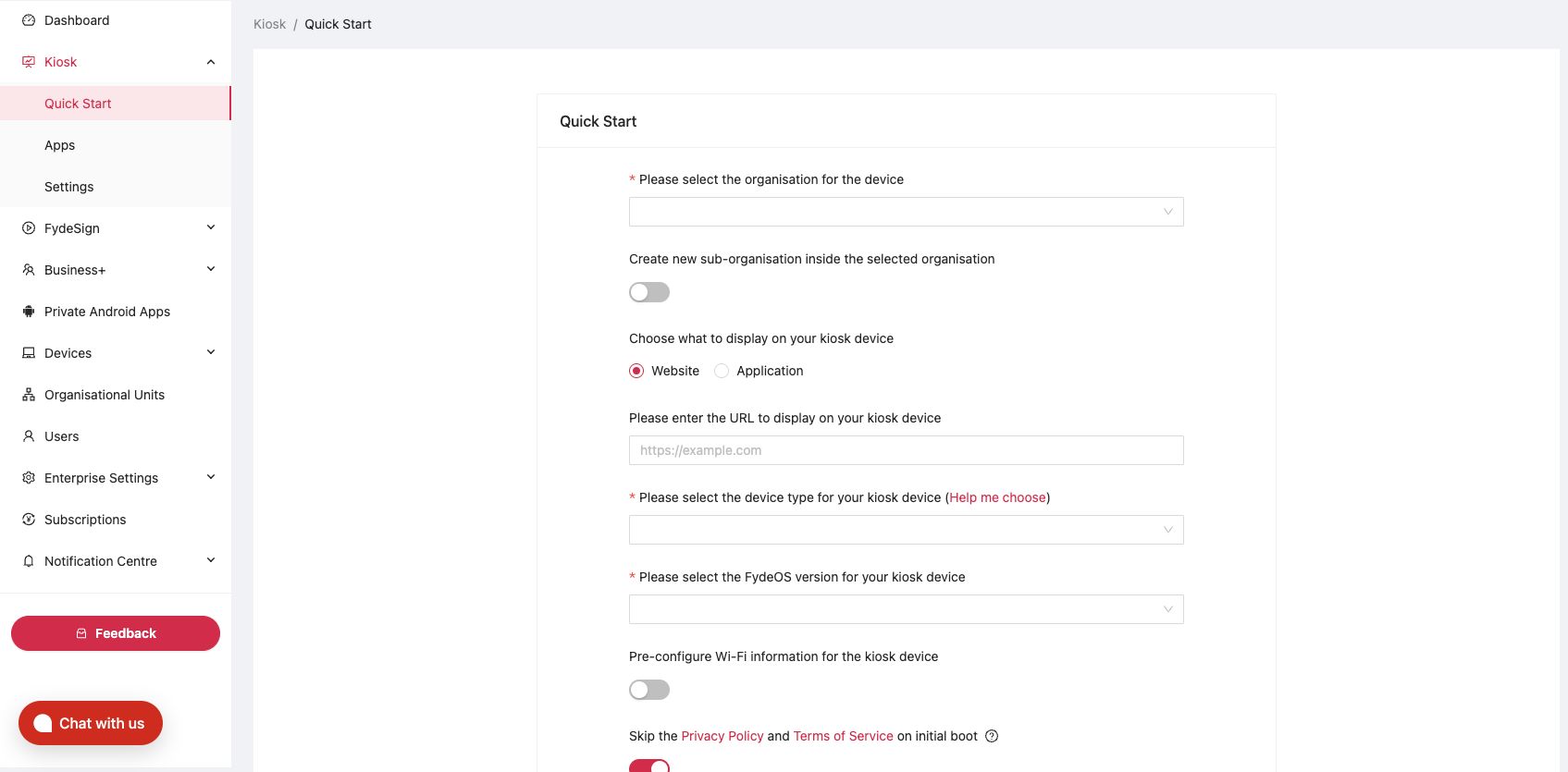
最快方式:Kiosk Quick Start
适合需要生成新注册镜像,并展示单一网站或应用的新部署。
- 打开 Kiosk → Quick Start。
- 选择设备所属组织。
- 可选:创建新的子组织。
- 选择 Website 或 Application。
- 填写网站 URL,或选择应用。
- 选择设备类型和 FydeOS 版本。
- 可选:预配置 Wi-Fi。
- 检查首次启动选项。
- 点击 Generate zero-touch enrolment image。
- 在 Devices → Enrolment Images 中等待镜像可用。
配置已注册的 Kiosk
1. 添加应用
- 打开 Kiosk → Apps。
- 选择设备所在组织单位。
- 点击 Add 并选择应用来源。
- 添加网站、Chrome 应用或扩展、推荐应用,或私有 Android 应用。
2. 设置自动启动
在 Auto-Launch App 行选择设备启动时打开的应用。一个组织单位只能选择一个自动启动应用。
3. 配置 Kiosk 设置
打开 Kiosk → Settings,选择组织单位,只调整部署所需设置。常见项目包括:
- URL 阻止列表和例外。
- 网站使用的虚拟键盘功能。
- 故障排查快捷方式。
- 定时休眠和合盖动作。
- 交流电与电池状态下的空闲、调暗和熄屏行为。
- 辅助功能和输入法。
检查 Updated setting entries,然后点击 Save。
上线前验证
- 在目标单位注册一台试点设备。
- 重启设备。
- 确认指定应用无需用户操作即可启动。
- 测试网络重连、断电恢复、空闲行为和外设。
- 在 Devices → Kiosk & Business+ Devices 中确认设备在线。
- 如果运维流程需要,验证远程桌面。
更换 Kiosk 应用
先添加并测试新应用,再修改 Auto-Launch App,保存并重启一台试点设备。新应用验证成功前不要删除旧应用。
Kiosk 没有自动启动
- 检查许可证是否支持 Kiosk。
- 确认设备和应用策略使用同一组织单位。
- 确认已经选择自动启动应用。
- 检查应用兼容性;网站应能直接访问,不依赖重定向或交互式登录。
- 等待策略同步后重启设备。
- 参阅故障排查清单。
下一步
- 使用 FydeSign 发布内容,向受管设备分配数字标牌内容。
- 故障排查清单,诊断自动启动和连接问题。