管理应用和扩展程序
登录用户和访客会话的应用在 Business+ → Apps & Extensions 管理;Kiosk 的自动启动和应用在 Kiosk → Apps 管理。
选择正确的作用范围
| 目标 | 后台位置 |
|---|---|
| 企业用户和浏览器 | Business+ → Apps & Extensions → Users & Browsers |
| 受管理的访客会话 | Business+ → Apps & Extensions → Managed Guest Sessions |
| Kiosk 设备 | Kiosk → Apps |
| 私有 APK 素材库 | Private Android Apps |
Business+ 下的 Kiosk 标签只会提示前往 Kiosk → Apps,并不是另一份独立应用列表。
为用户或访客会话添加应用
- 打开 Business+ → Apps & Extensions。
- 选择 Users & Browsers 或 Managed Guest Sessions。
- 选择目标 Organisational Unit。
- 点击 Add。
- 选择 Chrome app or extension、IWA app、Web app 或 Android app。
- 选择应用,并设置 Installation Policy。
- 检查列表后点击 Save。
当前后台包括以下策略:
- Allow Installation
- Block
- Force install + pin to taskbar
- Force install + pin to toolbar
实际选项取决于应用类型和目标范围。
更改或移除应用
- 选择正确的标签和组织单位。
- 修改 Installation Policy,或点击应用行的 Delete。
- 检查 Unsaved Changes。
- 点击 Save。
- 在试点设备验证移除或策略变化。
删除列表行会移除该范围的受管理配置。已经安装的应用是否保留,取决于安装策略和 设备状态,扩大范围前请测试。
添加 Kiosk 应用
- 打开 Kiosk → Apps。
- 选择目标组织单位。
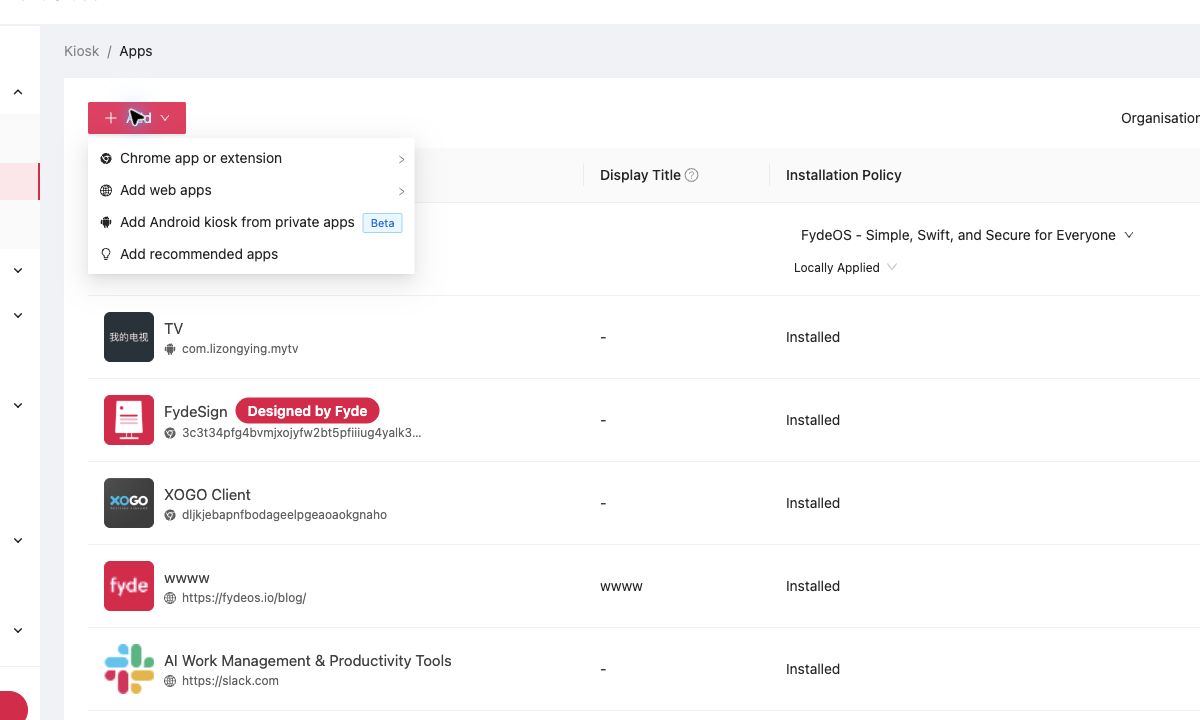
- 点击 Add。
- 选择:
- Chrome app or extension
- Add web apps
- Add Android kiosk from private apps
- Add recommended apps
- 添加应用。
- 在 Auto-Launch App 行选择设备启动后自动打开的应用。
上传私有 Android 应用
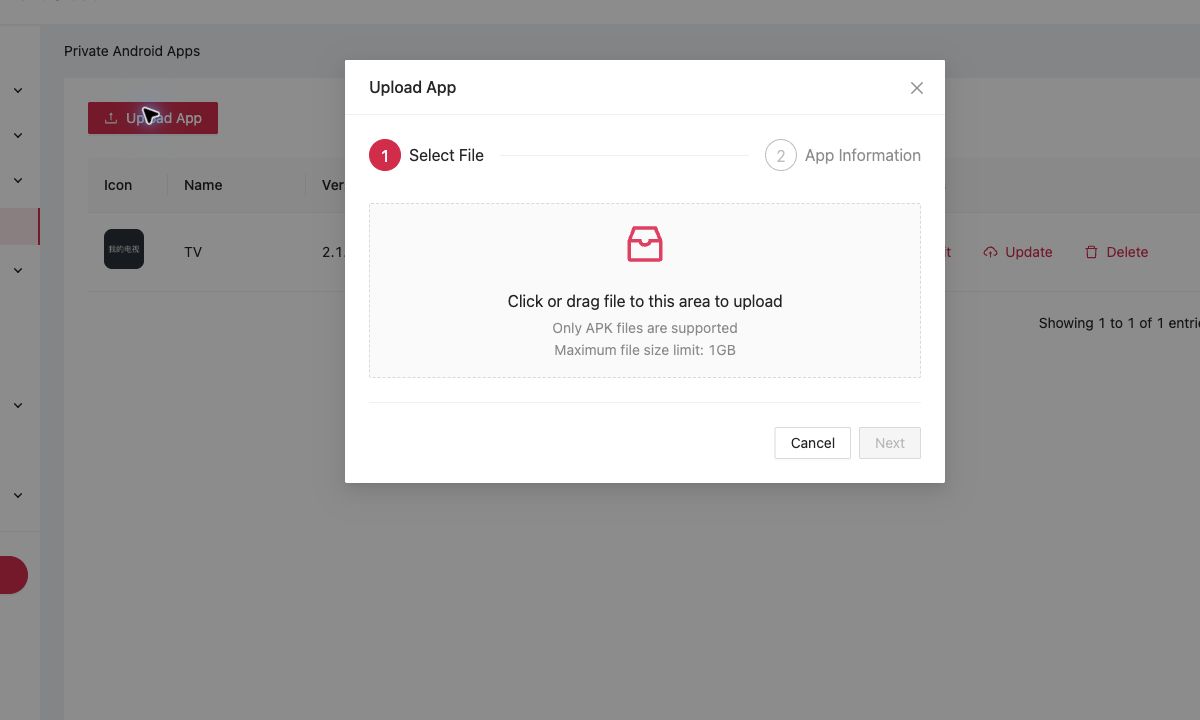
- 打开一级菜单 Private Android Apps。
- 点击 Upload App。
- 选择或拖入 APK 文件。当前上传器支持不超过 1 GB 的 APK。
- 进入 App Information,检查识别出的信息并完成上传。
- 返回对应的应用策略页面,把私有应用添加给用户或 Kiosk。
更新现有应用时使用 Update。更新前核对包标识和版本;包名发生变化时,后台会把它视为不同应用。
管理全局应用权限
在 Users & Browsers 标签点击 Other Settings,可以配置:
- Chromium 扩展和 Android 应用的允许/阻止模式。
- 允许的应用和扩展类型。
- 应用和扩展安装来源 URL。
- 不安全打包和外部扩展。
- 不允许扩展申请的权限。
- Runtime blocked/allowed hosts。
- 是否显示 Chrome Web Store 图标。
这些设置可能同时影响大量应用。更改前请阅读 管理应用权限和来源。
验证部署
- 使用试点组织单位。
- 保持测试设备在线。
- 确认应用出现,且安装策略正确。
- Kiosk 设备应在重启后自动打开指定应用。
- 试点成功后再扩大范围。
应用没有出现
- 核对标签和组织单位。
- 检查页面是否需要点击 Save。
- 分别检查设备和用户所在的组织单位。
- 检查应用与设备、FydeOS 版本的兼容性。
- 私有 APK 应确认上传完成,且列表中的包和版本正确。
- 检查 Other Settings 是否有允许/阻止模式、应用类型、来源、权限或 runtime host 规则阻止应用运行。