配置设备策略
设备策略作用于受管设备本身;用户设置作用于已登录的企业用户;访客会话设置只在该会话中生效。编辑前先确认进入了正确的策略页面。
操作前准备
- 把测试设备放入试点组织单位。
- 记录当前值和预期结果。
- 确认管理员角色具备设备设置权限。
修改设备策略
- 打开 Business+ → Device Settings。
- 选择目标 Organisational Unit。
- 使用 Search or Add New Search Filters 查找设置。
- 检查该值是继承自 FydeOS 默认、继承自上级,还是 Locally Applied。
- 只修改本次需要的设置。
- 检查 Updated setting entries 中的变更数量。
- 点击 Save。
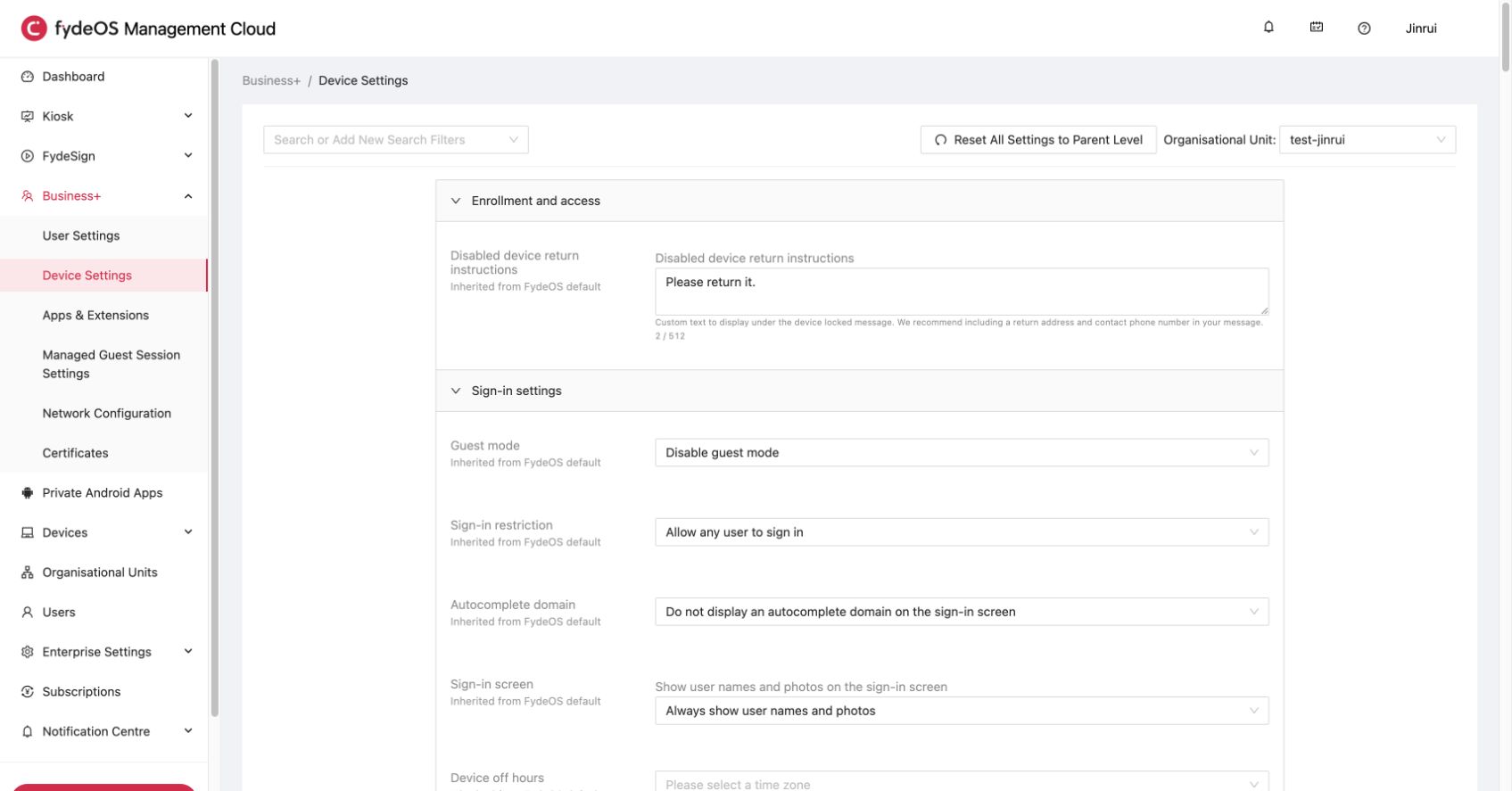
理解继承关系
- 子组织单位默认继承父级设置。
- 在子单位本地应用的值会覆盖继承值,并继续影响其下级。
- Reset All Settings to Parent Level 会移除当前单位的全部本地覆盖。只有确实需要整体恢复继承时才使用。
- Revert 会放弃当前页面尚未保存的修改。
验证策略
- 打开 Devices → Kiosk & Business+ Devices。
- 找到目标组织单位中的试点设备。
- 打开设备并检查 Last Policy Sync。
- 保持设备在线;只有策略要求时才重启。
- 在设备上确认实际行为。
策略未生效时,请参阅故障排查清单。
常用策略入口
| 目标 | 后台路径 |
|---|---|
| 限制允许登录的用户 | Business+ → Device Settings → Sign-in settings |
| 管理访客模式 | Business+ → Device Settings → Sign-in settings |
| 配置系统更新 | Business+ → Device Settings,然后搜索 update |
| 配置用户浏览器行为 | Business+ → User Settings |
| 配置受管理的访客会话 | Business+ → Managed Guest Session Settings |
| 部署应用和扩展程序 | Business+ → Apps & Extensions |
| 配置 Kiosk 电源和辅助功能 | Kiosk → Settings |
变更管理清单
- 每次只调整一组相关设置。
- 至少使用一台有代表性的设备测试。
- 记录组织单位和原始值。
- 策略同步后检查设备行为。
- 试点成功后再扩大范围。